Как подключить INCY: от установки до первого соединения
Что будет в этой статье
- Почему INCY открывается пустым — и что с этим делать
- Ключ: что это и где его брать — форматы, выбор провайдера, оформление
- Установка и добавление ключа — по платформам, три способа
- Проверка, что всё работает — три теста за двадцать секунд
- Если что-то пошло не так — таблица частых проблем
- Частые вопросы
Весь процесс занимает около четырёх минут. Если вы уже установили приложение и вам нужен только ключ — переходите сразу ко второму разделу.
Почему INCY открывается пустым
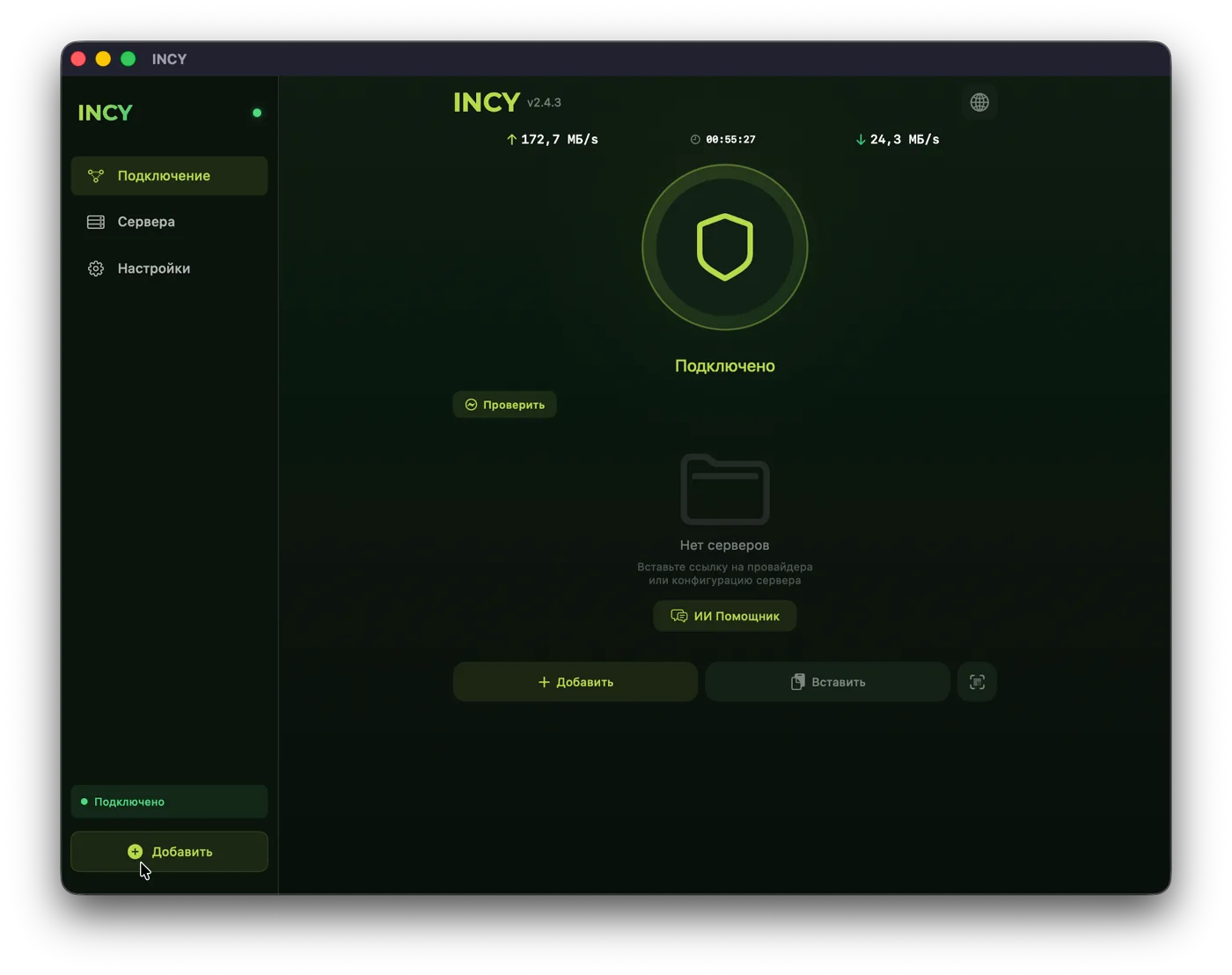
Это первое, обо что спотыкаются все. Устанавливаете приложение, открываете — и там нет ни одного сервера. Кажется, что что-то сломалось или скачалось неправильно.
Ничего не сломалось. INCY — это клиент, программа для подключения. Она умеет поднимать защищённый туннель, но не знает, куда подключаться, пока вы ей не скажете. Адреса серверов приходят вместе с ключом доступа, а ключ выдаёт провайдер — отдельная компания, которая эти серверы держит.
Аналогия простая: INCY — это как почтовое приложение на телефоне. Оно установлено, оно работает, но писем не покажет, пока вы не добавите учётную запись.
Поэтому подключение — это всегда две вещи: приложение и ключ. Приложение бесплатное. Ключ — нет.
Ключ: что это и где его брать
Ключ — это строка или ссылка, внутри которой уже зашито всё: адреса серверов, протокол, порт, ваши учётные данные. Вручную ничего вписывать не нужно, приложение разберёт содержимое само.
Формата два, и разница между ними важнее, чем кажется:
Разовый ключ — один сервер, адрес зашит намертво. Когда провайдер меняет адрес из-за блокировки, такой ключ просто перестаёт работать, и нужно идти за новым.
Ссылка-подписка (вид https://…/sub) — несколько серверов сразу, и список обновляется автоматически. Провайдер поменял адреса — у вас всё подтянулось само, вы даже не заметили.
Если есть выбор — берите подписку. Это не вопрос удобства, это вопрос того, будет ли VPN работать через месяц.
Бесплатные ключи
Их раздают в Telegram-каналах, и попробовать через них можно. Но стоит понимать, что вы получаете: сервер, на котором сидит несколько сотен человек одновременно, живёт он от нескольких часов до пары дней, и отваливается ровно тогда, когда нужен.
За платной подпиской стоит человек, который следит за инфраструктурой: меняет IP при блокировках, держит запас по нагрузке, обновляет конфигурации. Платите вы именно за это, а не за сам факт доступа.
На что смотреть при выборе провайдера
Провайдеров много, и они сильно разные. Четыре вещи, которые реально влияют на повседневное использование:
Формат ключа. Ссылка-подписка, а не разовый ключ — по причинам выше.
Что происходит с российскими сервисами. Это самое важное и самое незаметное на этапе выбора. Если провайдер гонит через зарубежный сервер вообще весь трафик, у вас при включённом VPN перестанут открываться банк, Госуслуги, Ozon, ВКонтакте — для них вы внезапно из другой страны. Лечится это настройкой маршрутизации, и вопрос в том, сделал провайдер эту работу за вас или оставил вам.
Запас по серверам. Один перегруженный узел — это медленно и с обрывами.
Поддержка. Живые люди с понятными часами работы, а не бот с автоответами.
Кого рекомендуем мы
Мы делаем этот сайт и сотрудничаем с MyxaVPN — говорим это прямо, чтобы вы понимали, откуда рекомендация.
По четырём критериям выше: ссылка-подписка, широкая сеть серверов, поддержка 10:00–21:00. И главное — маршрутизация уже зашита в ключ. Российские сервисы идут напрямую, всё остальное через туннель. Настраивать ничего не нужно: добавили ключ, включили — и банк с Ozon работают как раньше, а заблокированное открывается.
Это та работа, которую иначе пришлось бы делать руками: собирать списки доменов, прописывать правила, повторять на каждом устройстве. Полчаса возни, если знаешь как, и бесконечное гугление, если нет.
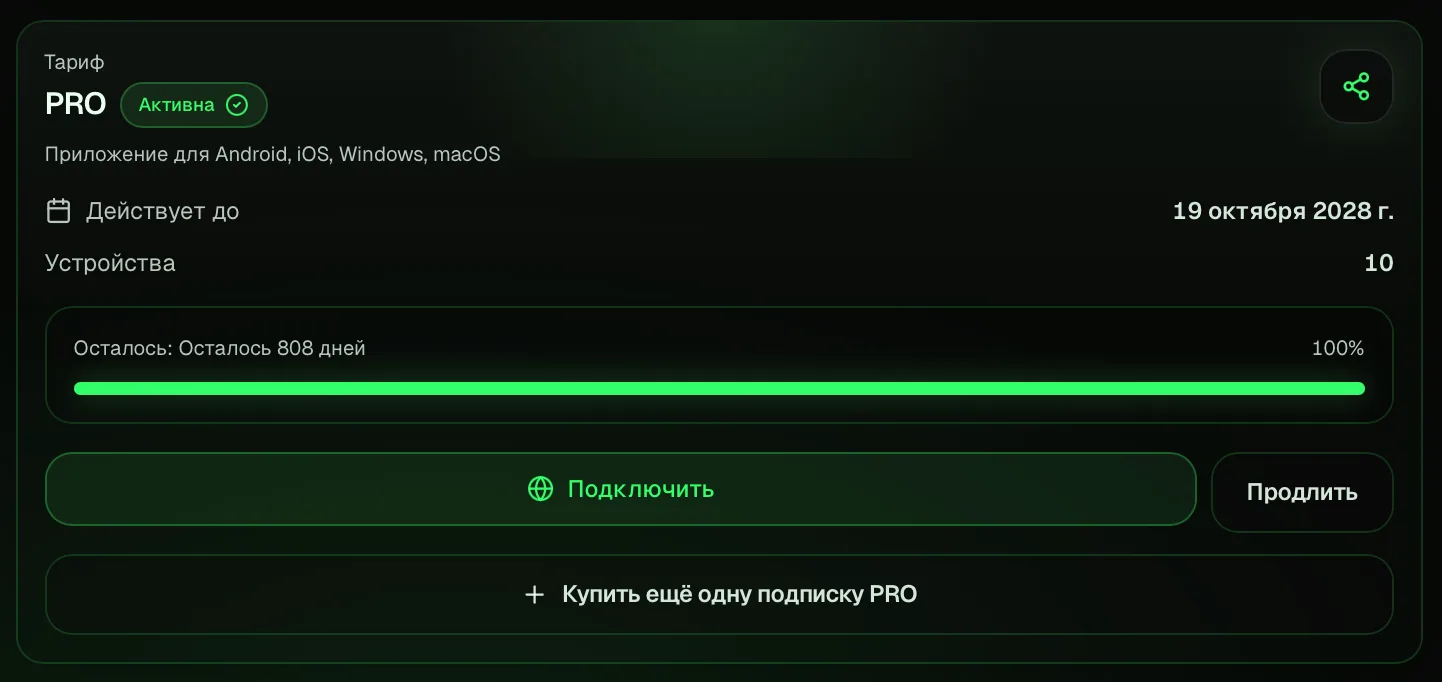
Ключ для INCY. Провайдер — MyxaVPN. Ключ приходит в кабинет сразу после оплаты, маршрутизация настроена. Тариф Pro — 175 ₽/мес, оплата картой РФ, СБП, SberPay, YooMoney.
Попробуй VPN, который не нужно выключать
10+ локаций • высокая скорость • отсутствие лагов • российские сервисы работают напрямую
Кнопка ведёт на myxavpn.pro — сайт провайдера, там оформляется подписка и выдаётся ключ.
Установка и добавление ключа
Дальше всё быстро. Три действия, около трёх минут.
Устанавливаем приложение
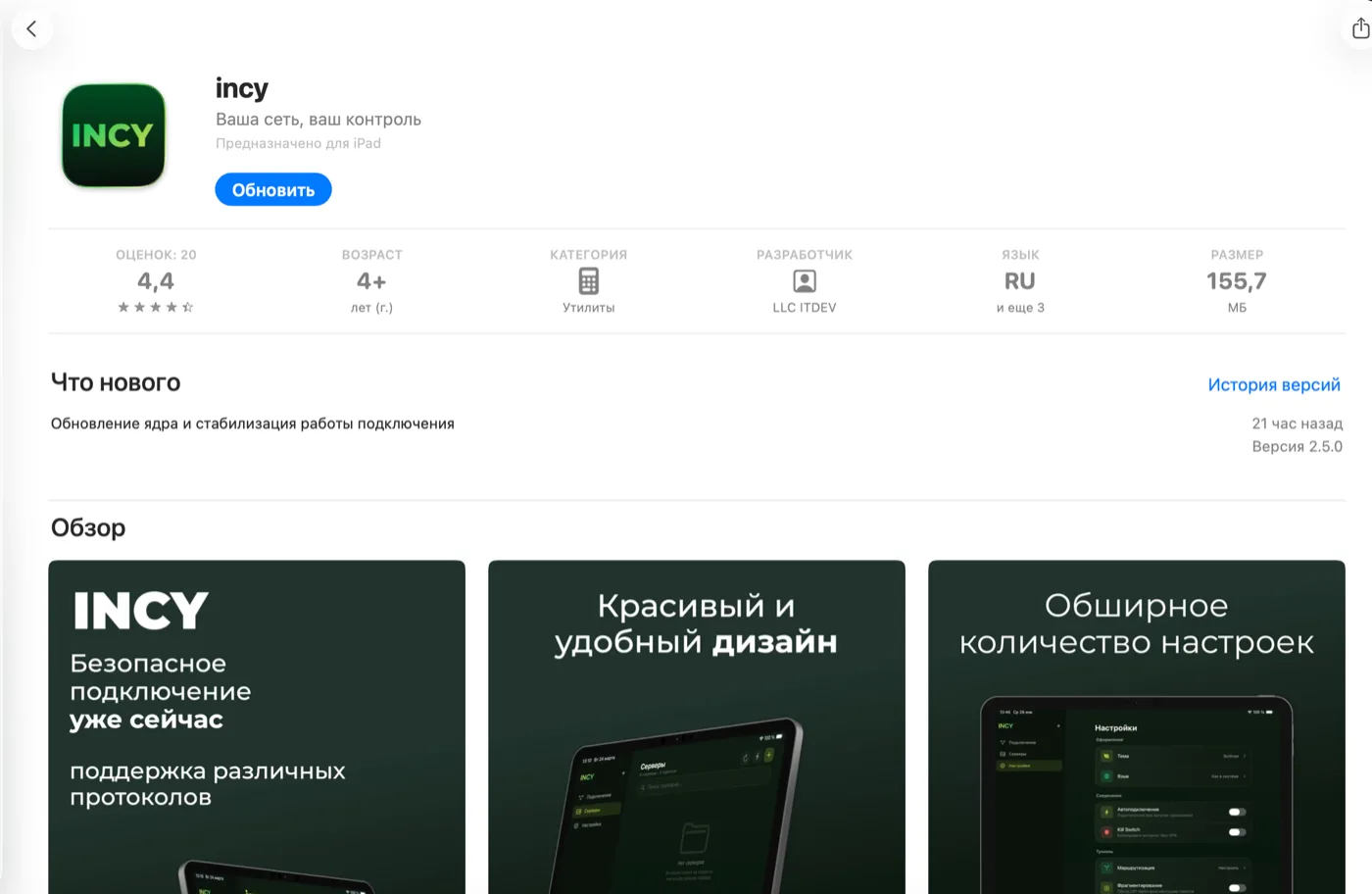
Ссылки под все платформы собраны на странице «Скачать». Берите только оттуда: под именами популярных VPN-клиентов регулярно распространяют пересобранные версии с посторонним кодом.
Что стоит знать по платформам:
- Android — Google Play или APK. При установке APK система попросит разрешить установку из неизвестных источников.
- iPhone / iPad — App Store, может понадобиться аккаунт с другим регионом.
- Windows — при первом запуске разрешите доступ в брандмауэре, иначе подключение будет обрываться.
- macOS — на Apple Silicon и Intel одинаково.
- Linux — пакет .deb, .rpm или .pkg.tar.zst под ваш дистрибутив, либо portable-архив.
Добавляем ключ
Способ зависит от того, где у вас открыт ключ.
Ключ и приложение на одном устройстве. Скопируйте ссылку в кабинете MyxaVPN → откройте INCY → кнопка добавления сервера → вставка из буфера. Серверы подтянутся сами.
Ключ на компьютере, ставите на телефон. Выведите QR-код в кабинете на экран компьютера → в INCY на телефоне выберите сканирование → наведите камеру.
Если провайдер даёт прямую ссылку импорта — просто откройте её на устройстве с установленным INCY, ключ добавится сам.
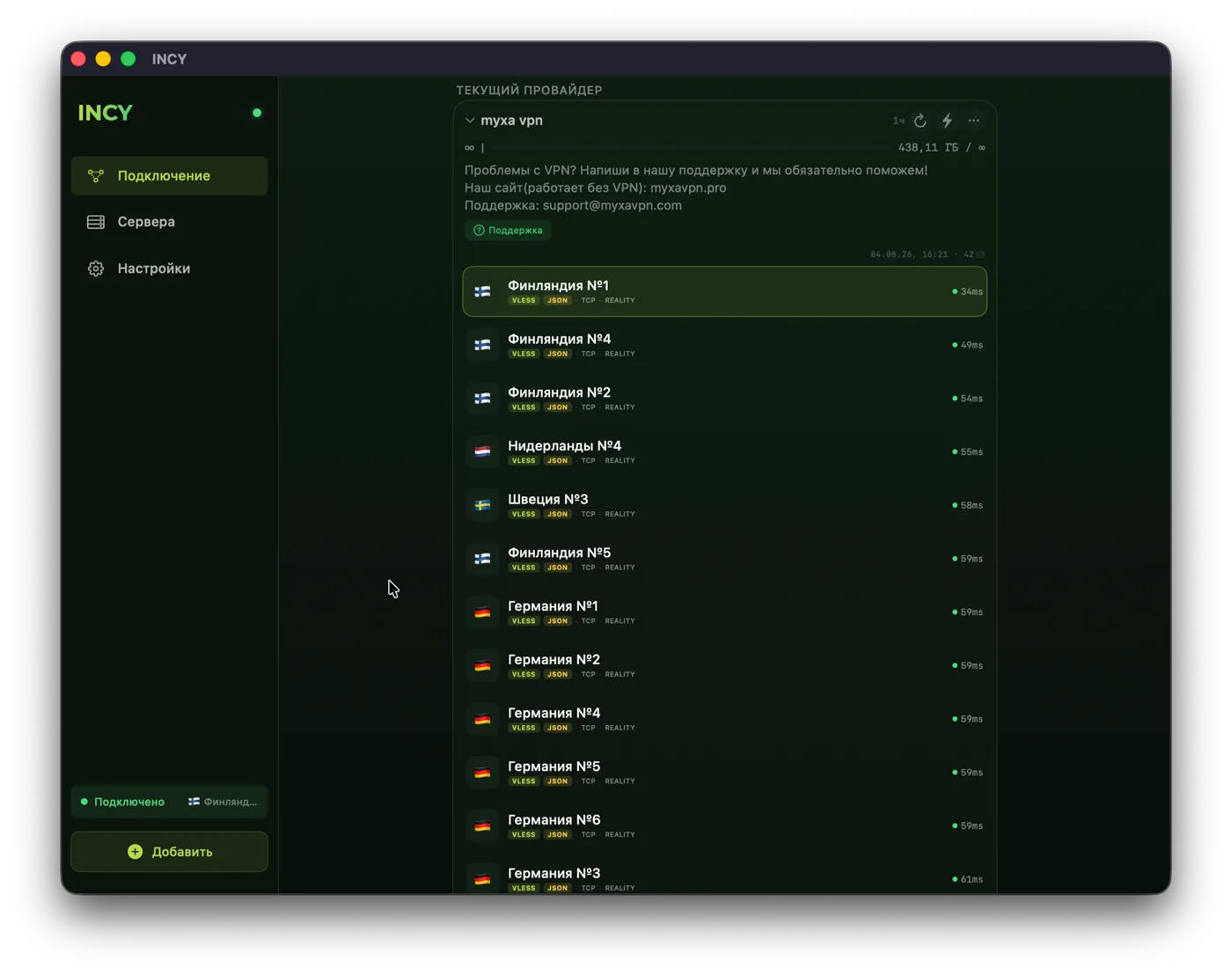
Что должно получиться: в списке появились серверы с названиями стран и пингом.
Подключаемся
Нажмите на сервер в списке.
При первом подключении система запросит разрешение на добавление VPN-профиля. Это стандартный диалог iOS, Android, Windows или macOS — без него туннель не поднимется. Спрашивают один раз.
Индикатор станет зелёным за несколько секунд.
Проверьте, что всё действительно работает
Зелёный индикатор означает, что туннель поднят. Он не означает, что трафик реально через него идёт. Двадцать секунд на проверку:
IP сменился? Откройте любой сервис проверки IP и сравните адрес с тем, что был до подключения. Если адрес прежний — почти всегда виноват другой VPN, работающий в фоне. Закройте остальные VPN-приложения и переподключитесь.
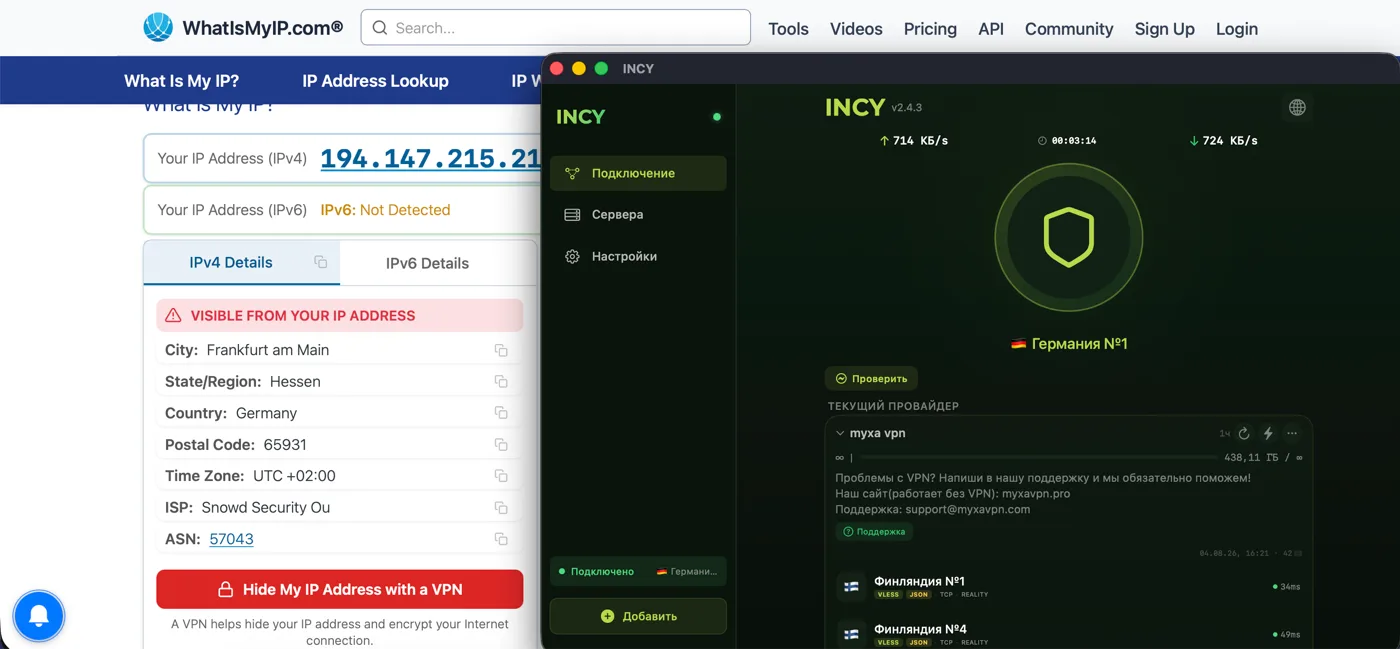
Российские сервисы открываются? При включённом VPN зайдите в банковское приложение и откройте Ozon. Должны работать как обычно — за это отвечает маршрутизация, зашитая в ключ.
Заблокированное открывается? Проверьте любой недоступный ранее сайт.
Прошли все три — настройка закончена, дальше в приложение заходить не нужно.
Про выбор сервера
Оставьте автоматический выбор по пингу, если нет причин делать иначе. Ручной нужен, когда требуется конкретная страна, когда автоматически выбранный узел работает нестабильно, или когда качаете большие файлы и хотите сервер поближе.
Пинг до 80 мс комфортен для всего, включая видеозвонки. От 80 до 150 мс нормален для работы и просмотра. Выше 200 мс заметен в играх и созвонах — стоит переключиться.
Если что-то пошло не так
| Что происходит | Причина | Что делать |
|---|---|---|
| Список серверов пустой | Ключ не добавлен или скопирован не полностью | Скопируйте ссылку заново целиком, добавьте ещё раз |
| Подключается и сразу отваливается | Перегружен конкретный узел | Выберите другой сервер вручную |
| «Подключено», но интернета нет | Конфликт с другим VPN-клиентом | Закройте остальные VPN, на iOS удалите лишние профили в Настройках |
| «Подключено», но IP не сменился | Трафик перехватывает второй VPN в фоне | Оставьте активным только INCY, переподключитесь |
| Не подключается на мобильном интернете, но работает по Wi-Fi | Ограничения конкретного оператора | Попробуйте другой сервер из подписки |
| Подписка перестала обновляться | Ссылка отозвана или истёк срок | Проверьте статус в кабинете провайдера |
| Не открывается конкретный российский сервис | Сервис сменил домены | Напишите провайдеру — добавят в конфигурацию, обновление придёт автоматически |
Разбор конкретных ошибок — в разделе устранения неполадок.
Частые вопросы
Нет. Протокол, порт, адреса серверов и правила маршрутизации уже внутри ключа. Добавили — работает.
Да. Маршрутизация в ключе устроена так, что российские сервисы идут напрямую, минуя туннель, — они видят ваш обычный IP. Заблокированные сайты при этом открываются через сервер. Если какой-то сервис всё же капризничает, напишите провайдеру: домены добавят в конфигурацию, обновление придёт автоматически.
Да, ключ добавляется на каждое устройство по той же ссылке. Ограничение — на количество одновременных подключений, зависит от тарифа.
Две проверки: закройте другие VPN-приложения (они перехватывают трафик раньше INCY) и смените сервер вручную. В девяти случаях из десяти помогает что-то из этого.
Нет. Обновление приложения не сбрасывает подписки. Заново добавлять нужно только при переустановке с нуля или на новом устройстве.
Приложение и список серверов останутся, но подключиться не выйдет — серверы перестанут отвечать. Старая ссылка-подписка при этом сгорает: после оплаты следующего периода в кабинете появится новая ссылка, и её нужно будет один раз добавить в приложение заново (подробнее — в статье «Как продлить подписку INCY»).
Само приложение — да. Платите вы за подписку провайдера, то есть за серверы и их обслуживание.
Попробуй VPN, который не нужно выключать
10+ локаций • высокая скорость • отсутствие лагов • российские сервисы работают напрямую
Кнопка ведёт на myxavpn.pro — сайт провайдера, там оформляется подписка и выдаётся ключ.